Introduction
VSCode 近日正式版的更新中,第一方特性支持了通过 BYOK 的形式接入第三方模型到 Github Copilot Chat 中。这种方式最大的好处就是零第三方插件依赖,无需安装任何其他扩展,直接使用官方特性。本文介绍按此方法接入的简单方法。
Step 1. 通过 VSCode Chat UI 快速配置基础项
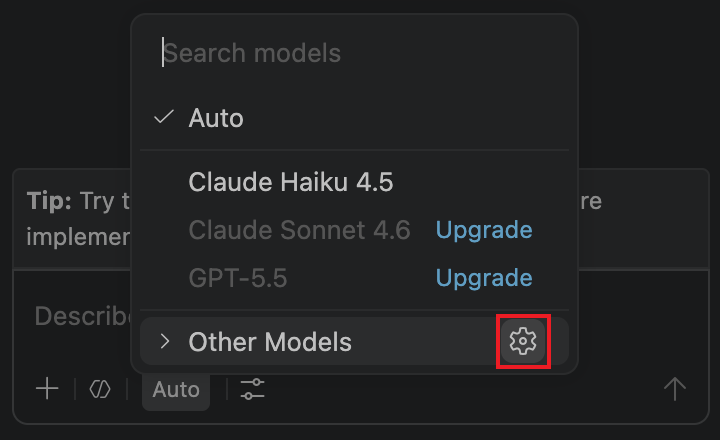
首先,在 VSCode Chat UI 中,点击配置模型:
接下来选择添加 Custom Endpoint 类型的模型:
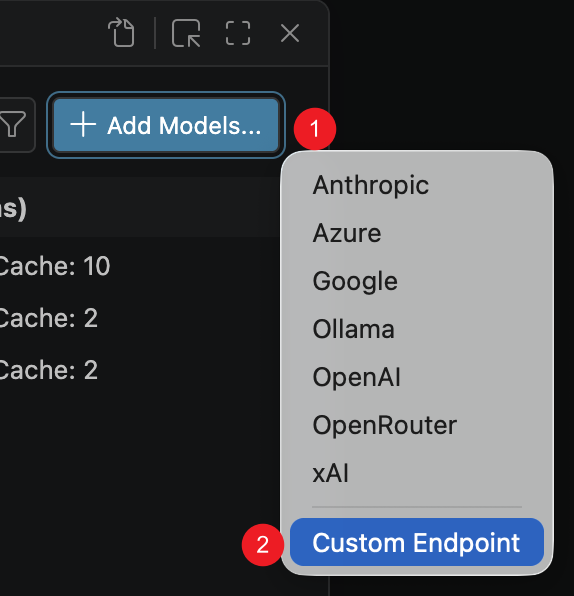
弹出的 Group Name 可任填,这里我填写 DeepSeek 表明是 DeepSeek 第一方 API 的组别:

然后填写自己的 API Key,VSCode 会用自己的 Key 管理器管理,使得在后续的 JSON 配置中,Key 不会直接外漏:

目前 DeepSeek API 官方只支持 Chat Completions 形式的 OpenAI 接口,这里选择第一项:
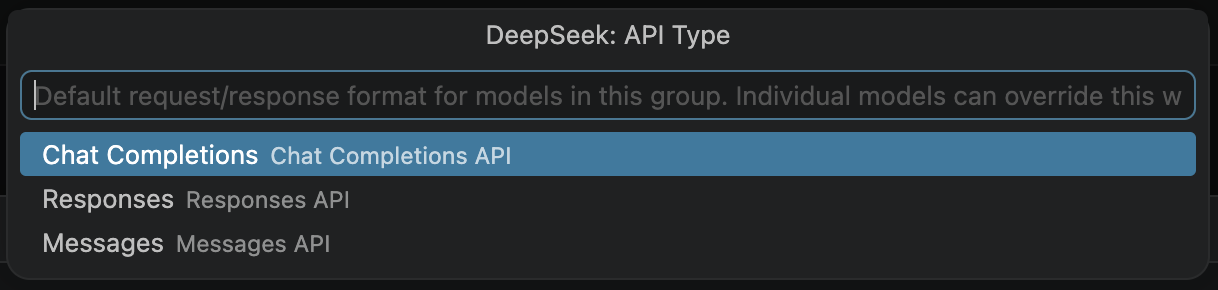
之后 VSCode 会弹出 JSON 编辑页面,进行详细的各个其他选项的编辑。
Step 2. 在 JSON 配置中进行详细配置
在弹出的 JSON 编辑页面编辑:
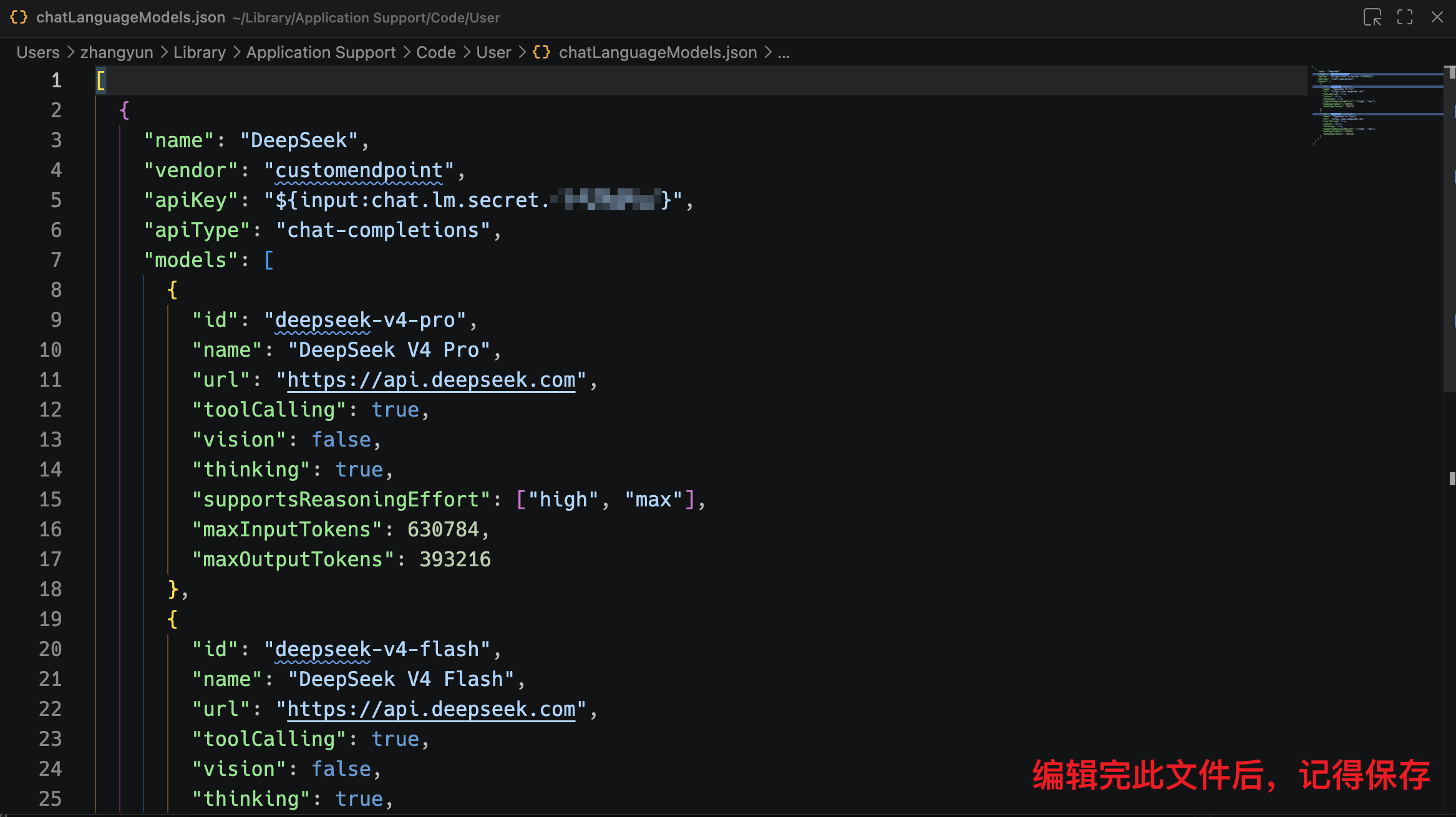
参考的 JSON 配置如下:
 1[
 2  {
 3    "name": "DeepSeek",
 4    "vendor": "customendpoint",
 5    "apiKey": "${input:chat.lm.secret.这里每个人的值都不一样,保留 VSCode 默认填写的值}",
 6    "apiType": "chat-completions",
 7    "models": [
 8      {
 9        "id": "deepseek-v4-pro",
10        "name": "DeepSeek V4 Pro",
11        "url": "https://api.deepseek.com",
12        "toolCalling": true,
13        "vision": false,
14        "thinking": true,
15        "supportsReasoningEffort": ["high", "max"],
16        "maxInputTokens": 655360,
17        "maxOutputTokens": 393216
18      },
19      {
20        "id": "deepseek-v4-flash",
21        "name": "DeepSeek V4 Flash",
22        "url": "https://api.deepseek.com",
23        "toolCalling": true,
24        "vision": false,
25        "thinking": true,
26        "supportsReasoningEffort": ["high", "max"],
27        "maxInputTokens": 655360,
28        "maxOutputTokens": 393216
29      }
30    ]
31  }
32]
一些关键配置的解释:
id:即模型的 id 识别名,可从官方文档查阅得到name:此模型 id 对用户显示的名字,可自定义任意字符串url:第三方模型的官方 API 地址toolCalling:模型是否支持调用工具,现在的新模型基本都支持vision:模型是否支持图片模态的输入,DeepSeek V4 目前是单模态,所以此项填 falsethinking:模型是否支持思维链 COT,现在的新模型基本都支持supportsReasoningEffort:模型支持的思维力度级别选项maxOutputTokens:模型最大的输出 Tokens 数量,DeepSeek V4 是 384K,且 DeepSeek 的 K 使用的是 1024 单位,所以384 X 1024 = 393216maxInputTokens:模型最大的输入 Tokens 数量,DeepSeek V4 的最大上下文是 1M,综上,值是(1024 - 384) X 1024 = 655360
Step 3. 开始使用
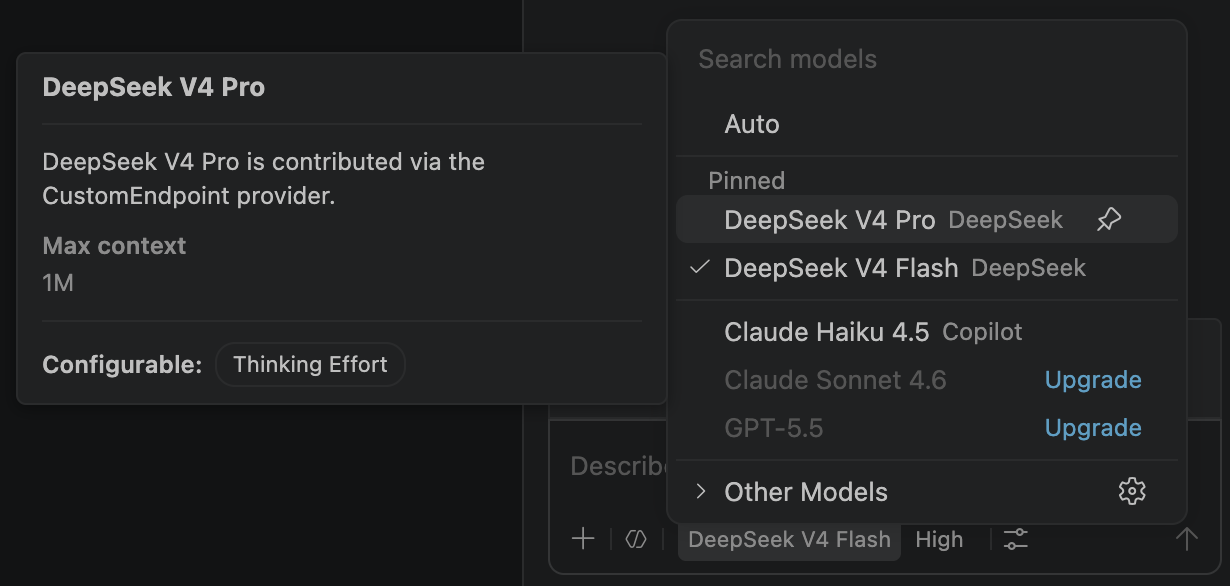
接下来,重启 VSCode,在 Chat 页面就可以选用 DeepSeek V4 模型了:
Future
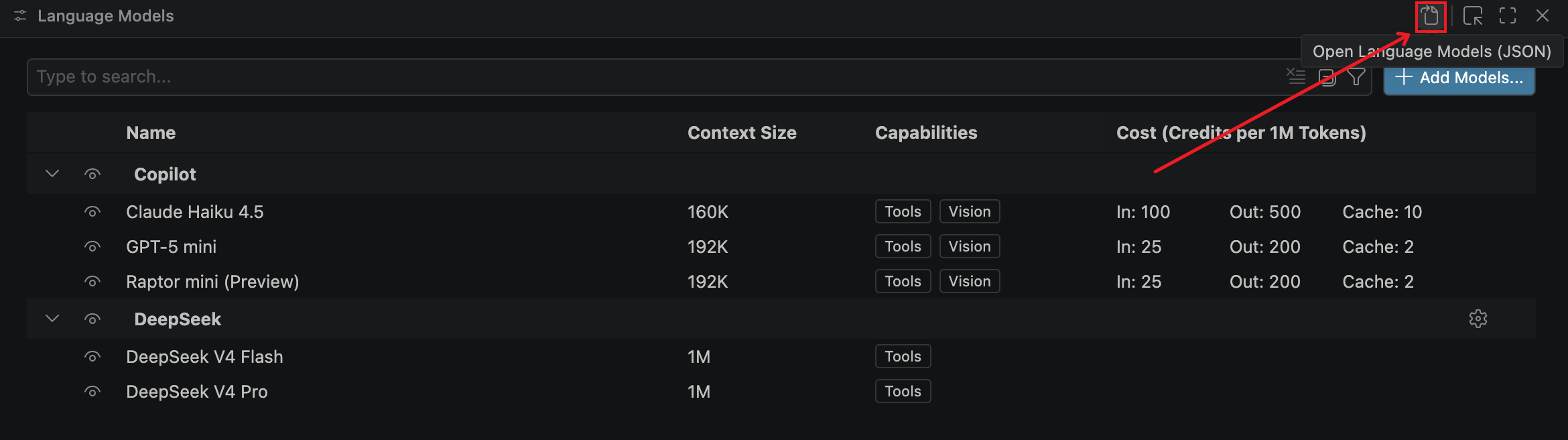
若将来,DeepSeek 推出了新的模型、支持了多模态输入、改变了上下文窗口大小,均可以在上面的 JSON 编辑页面进行控制:
References
- DeepSeek API Doc - Models & Pricing
- DeepSeek API Doc - Create Chat Completion
- VSCode Doc - AI language models in VS Code
- VSCode Doc - Language models
- VSCode Doc - AI language models in VS Code
版权声明:本文遵循 CC BY-SA 4.0 版权协议,转载请附上原文出处链接和本声明。
Copyright statement: This article follows the CC BY-SA 4.0 copyright agreement. For reprinting, please attach the original source link and this statement.