Introduction
本文不同于 PotPlayer + MadVR 的详细配置指南,而是旨在最大化利用 PotPlayer 已有的内置能力 + MPCVR,以求更好的播放 MadVR 无法处理的杜比视界文件,达到较好的视频播放兼容效果。
Configuration
本文默认机器使用 64 位系统。
Step 1. 显卡设置
第一步的设置即为配置显卡驱动控制面板的显示设置,针对于 Intel、Nvidia、AMD 的显卡配置方法各不相同,可以参考此链接或其他资料并结合自身机器的显卡和显示器进行配置,本文不再赘述。
Step 2. 安装 PotPlayer + OpenCodec + MPCVR
自行下载安装包:
Step 2.1 安装 PotPlayer + OpenCodec
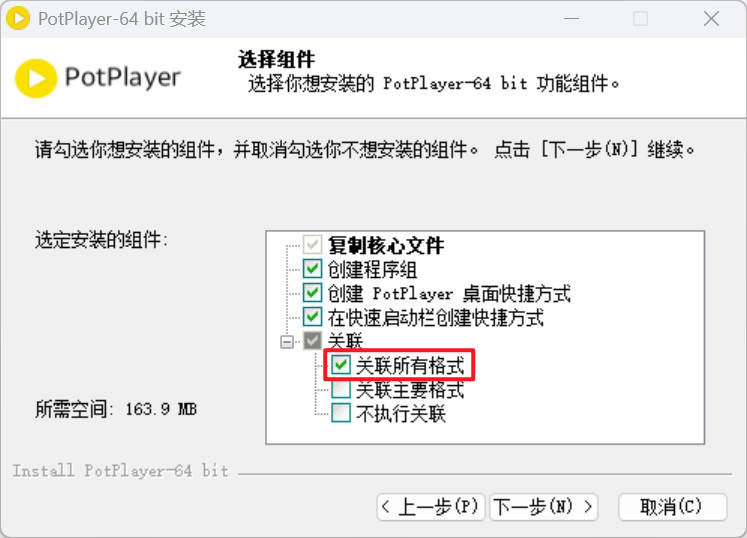
安装 PotPlayer 时,需要注意勾选关联所有格式:
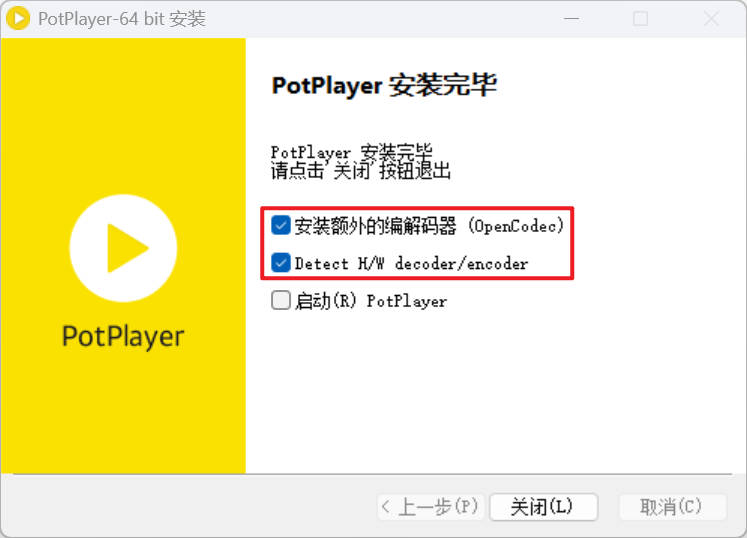
同时,安装额外的编解码器并检测硬件编解码器:
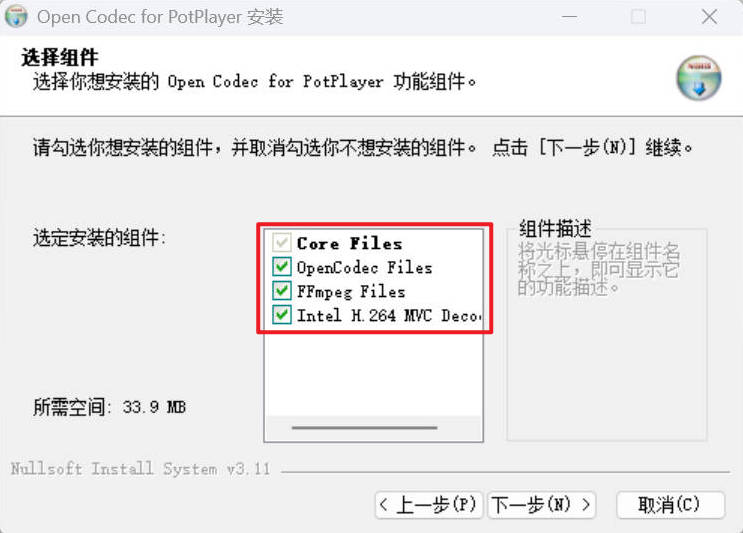
关于 OpenCodec 的安装,勾选全部组件:
Step 2.2 安装 MPCVR
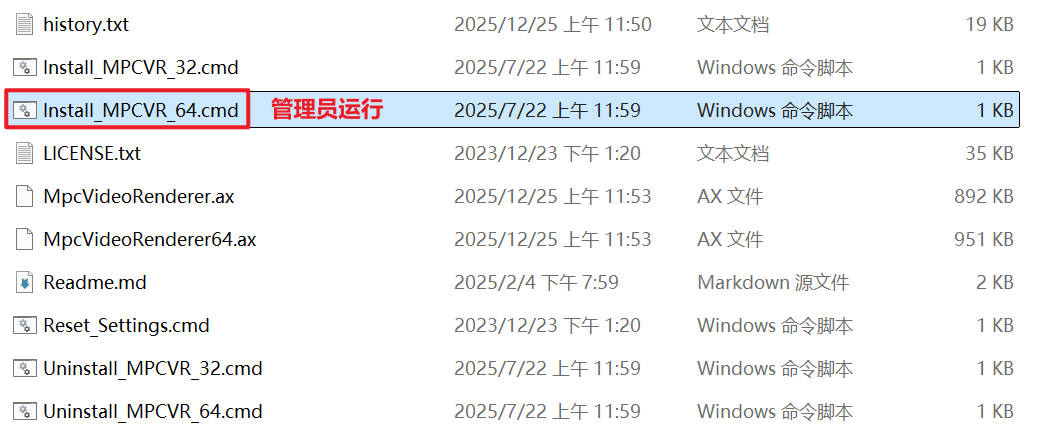
将 MPCVR 的安装包解压至安装目录(后续不要移动或删除),以管理员身份运行安装脚本即可:
Step3. 配置 PotPlayer
Step 3.1 滤镜设置
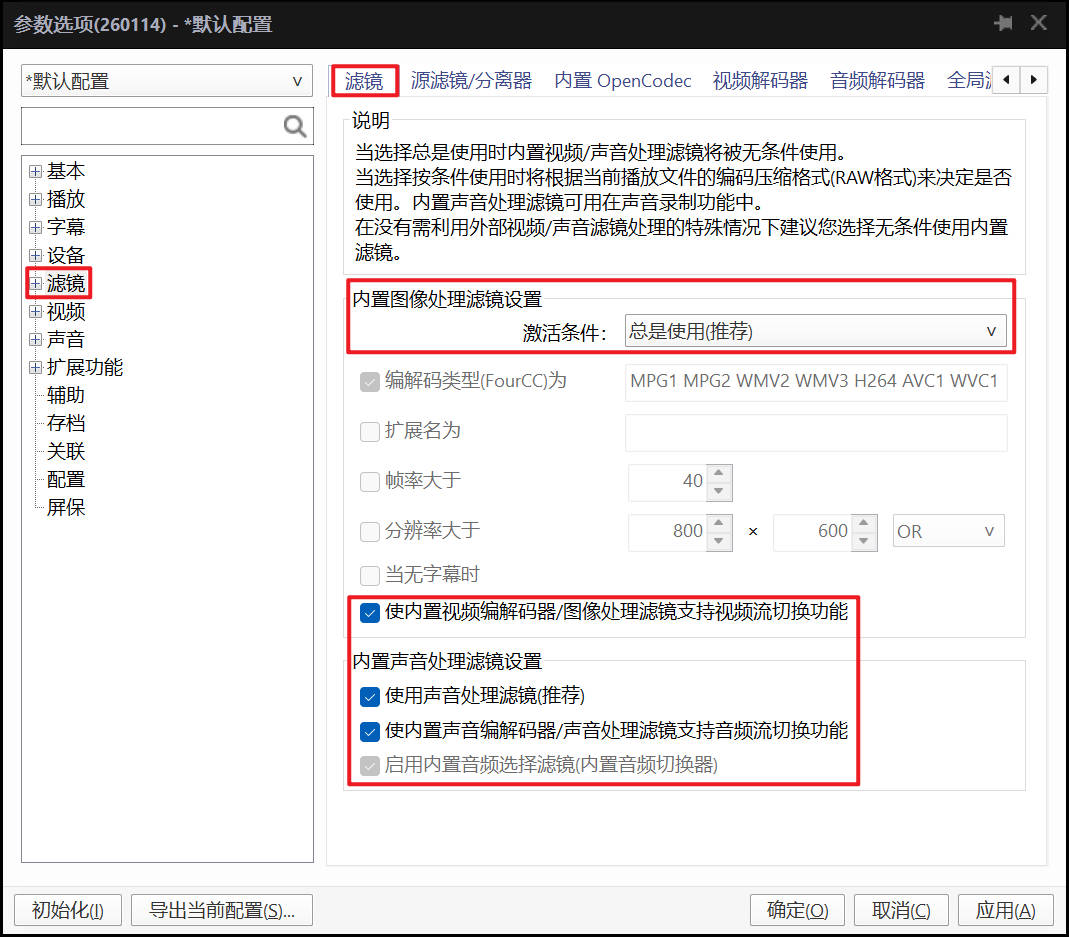
首先切换至滤镜选项,确保使用所有内部滤镜:
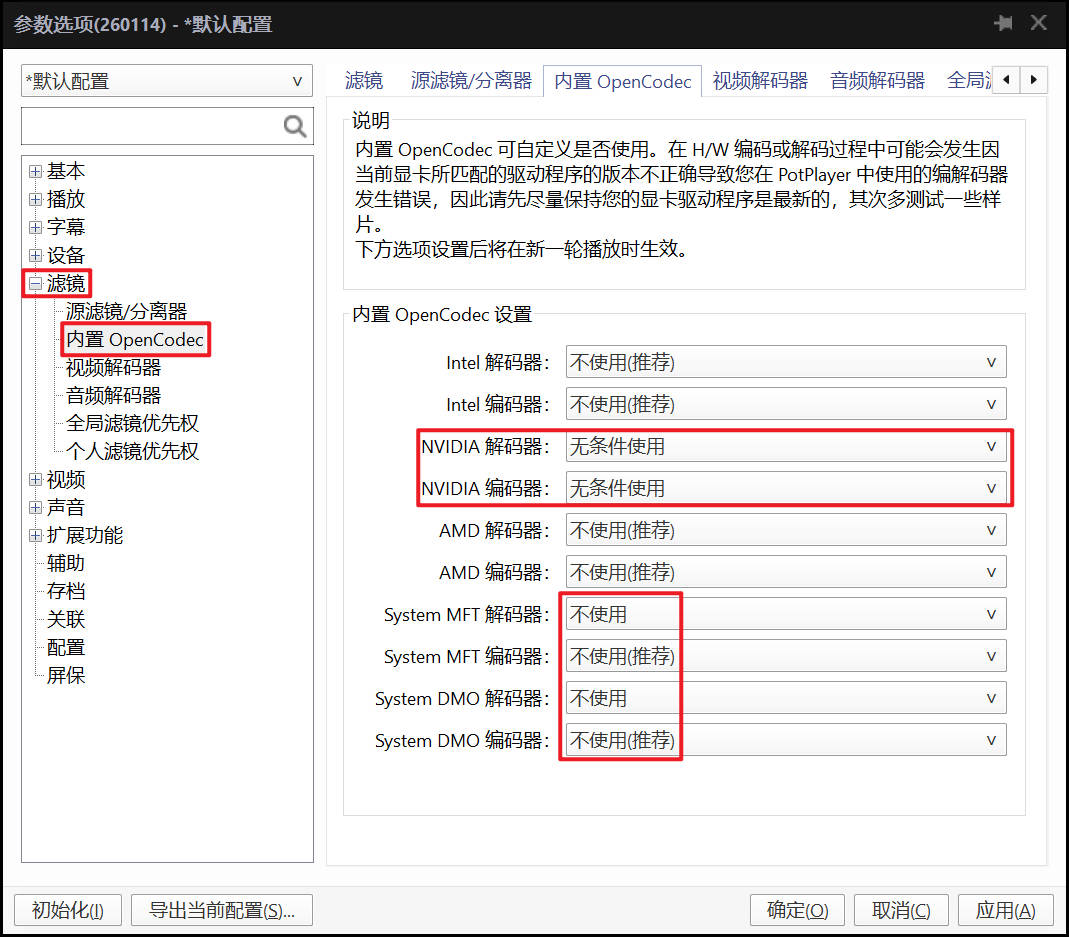
内置 OpenCodec 选项,按照自身设备的显卡条件,按需进行选择(下图案例中我的显卡是 N 卡):
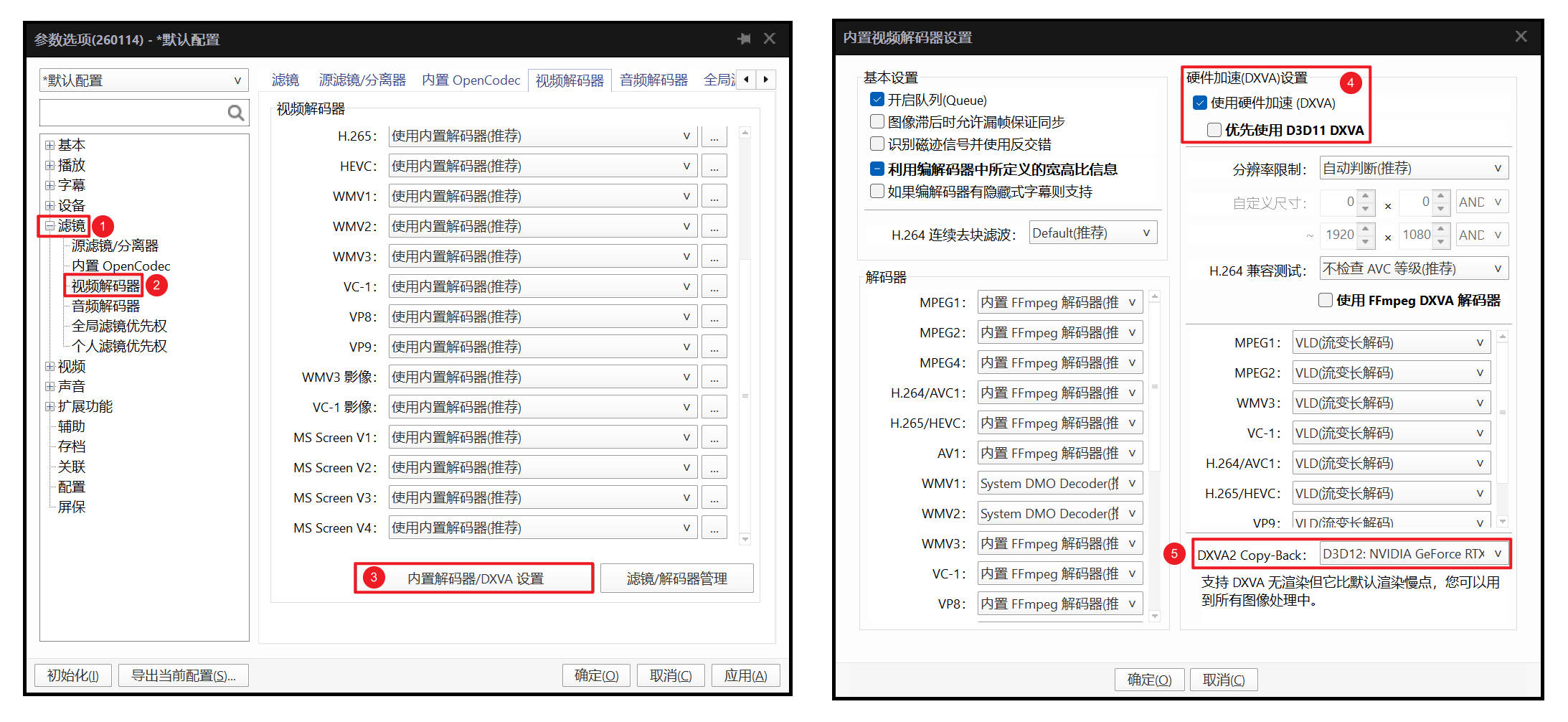
视频解码器选项,开启 D3D12 硬件加速:
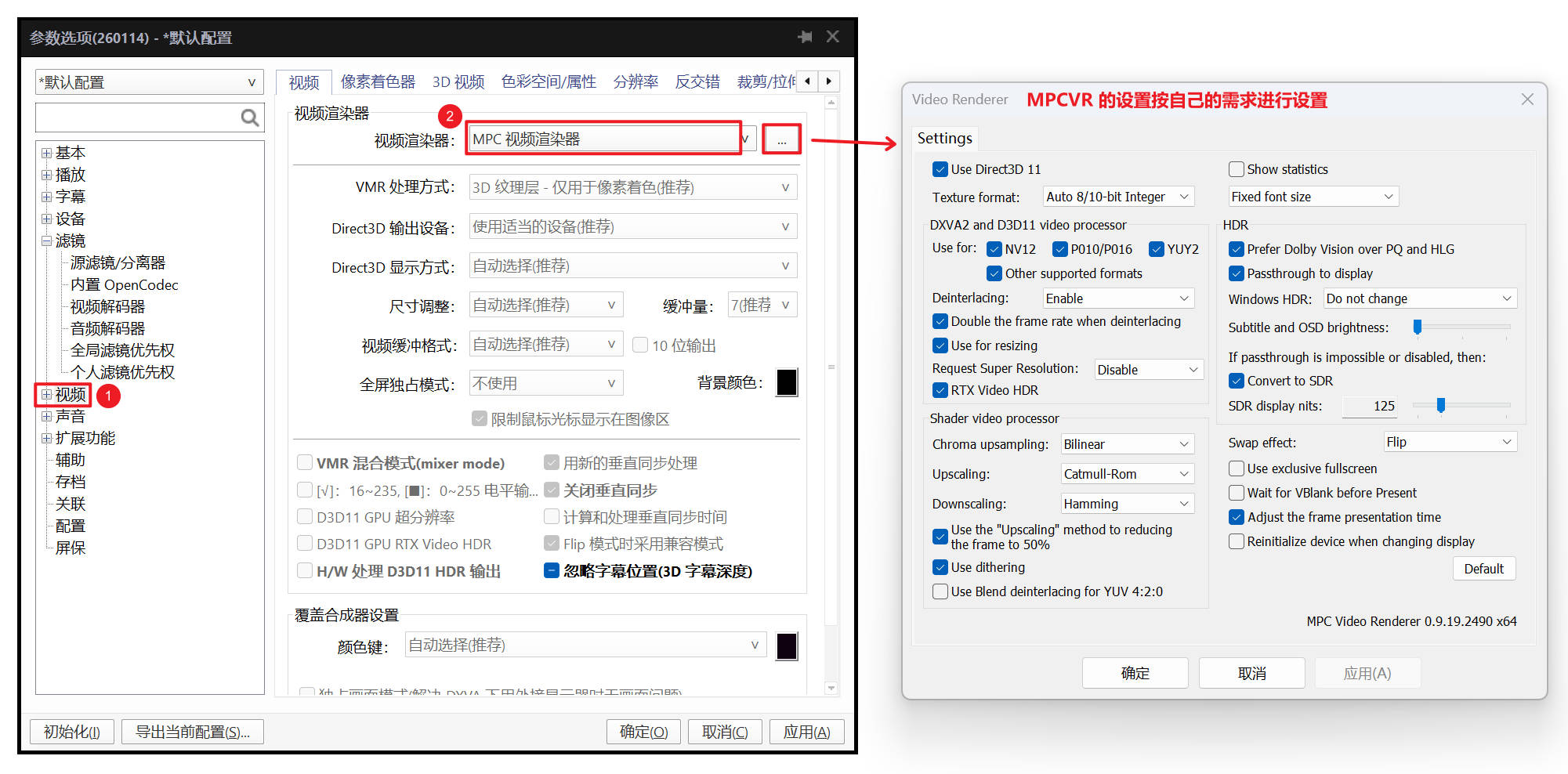
切换渲染器为 MPCVR:
切换音频输出设备为内置 WASAPI:
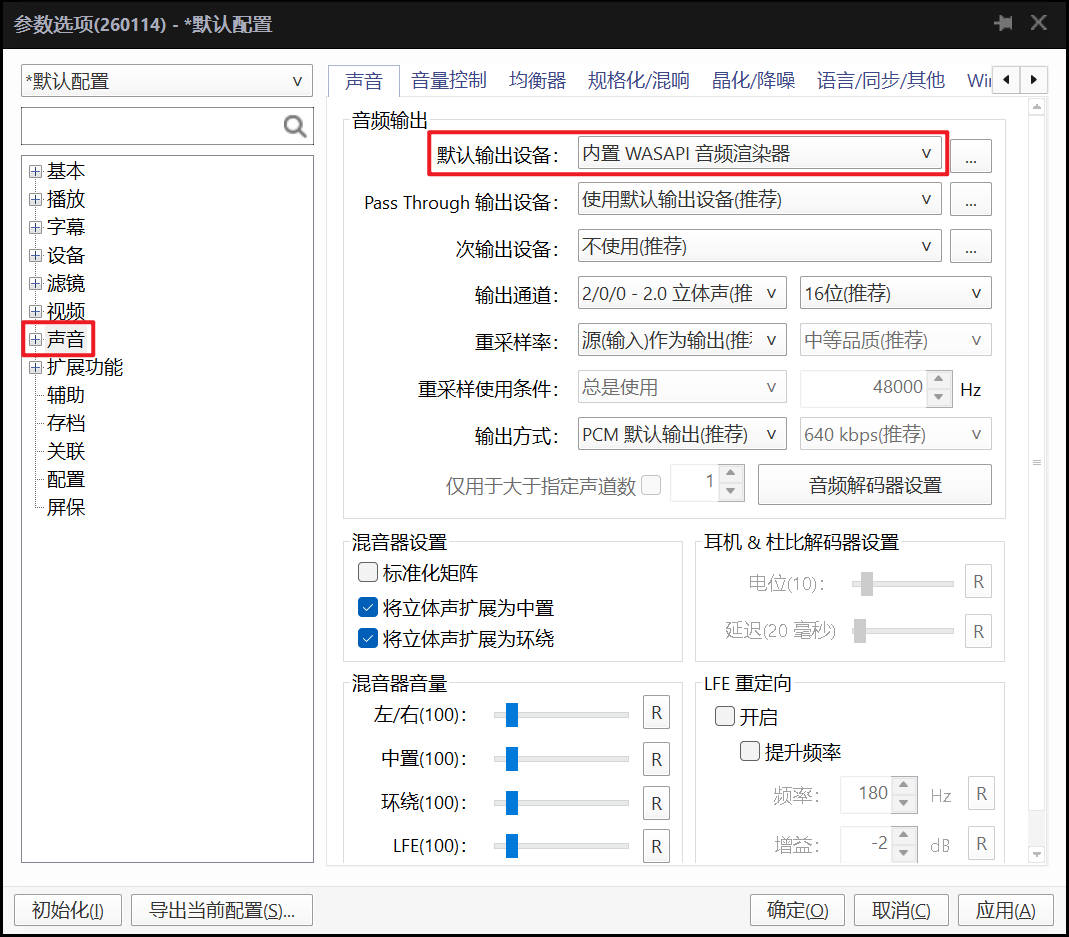
Step 3.2 其他设置
自动加载外部音频,开启预览窗格:
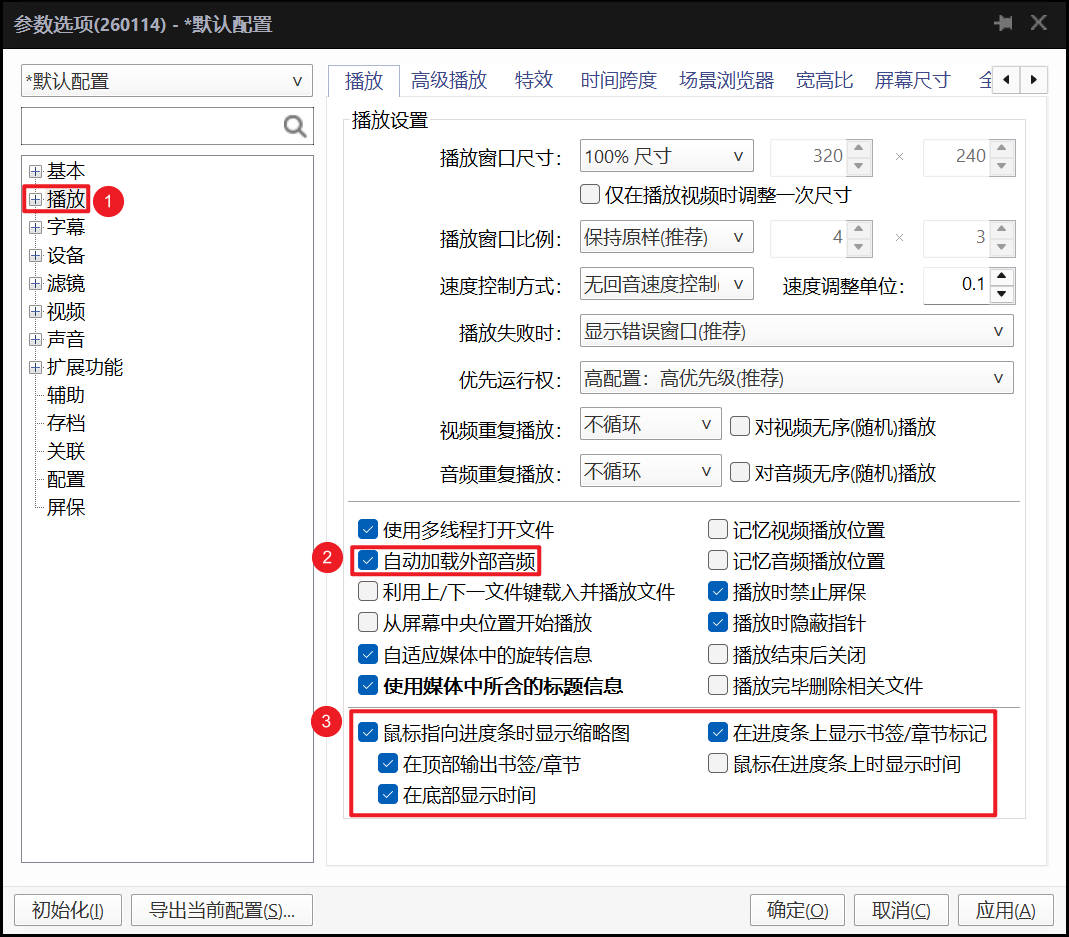
不以关键帧为时间跨度移动:
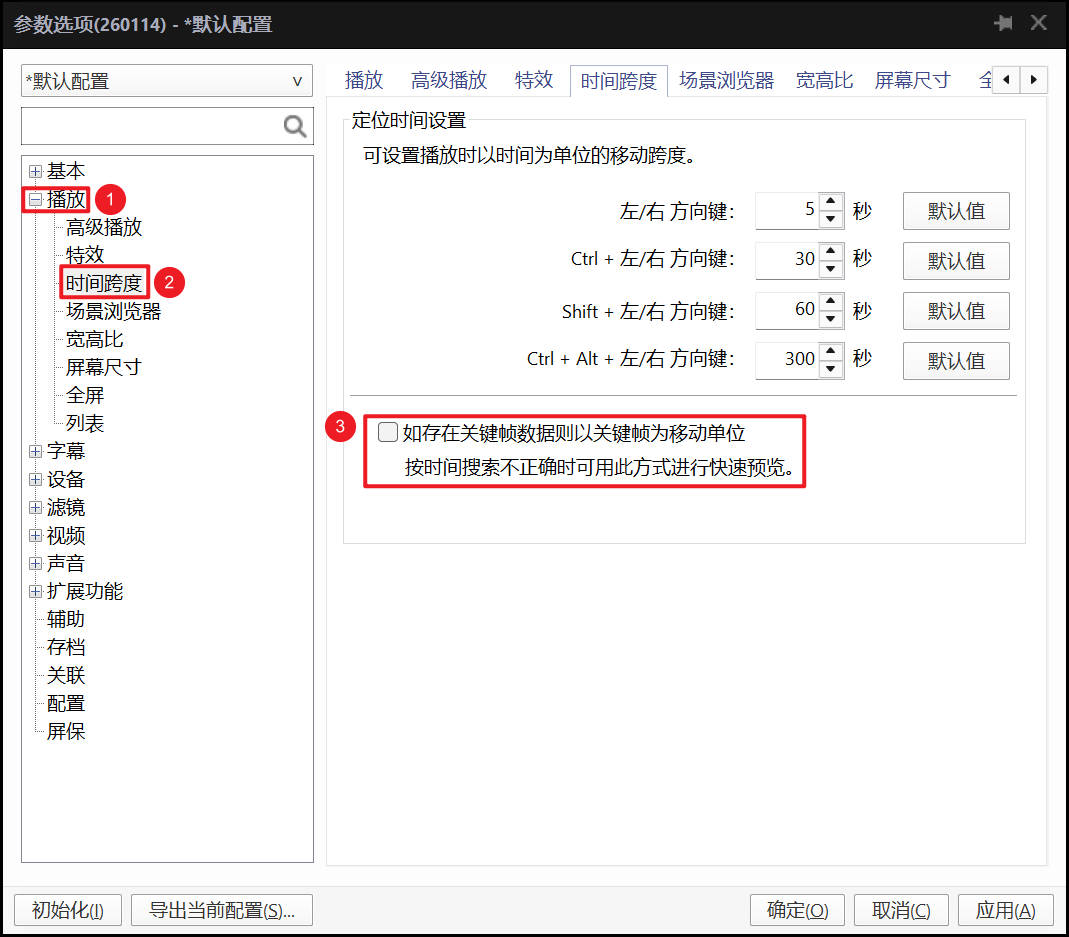
不记忆播放列表:
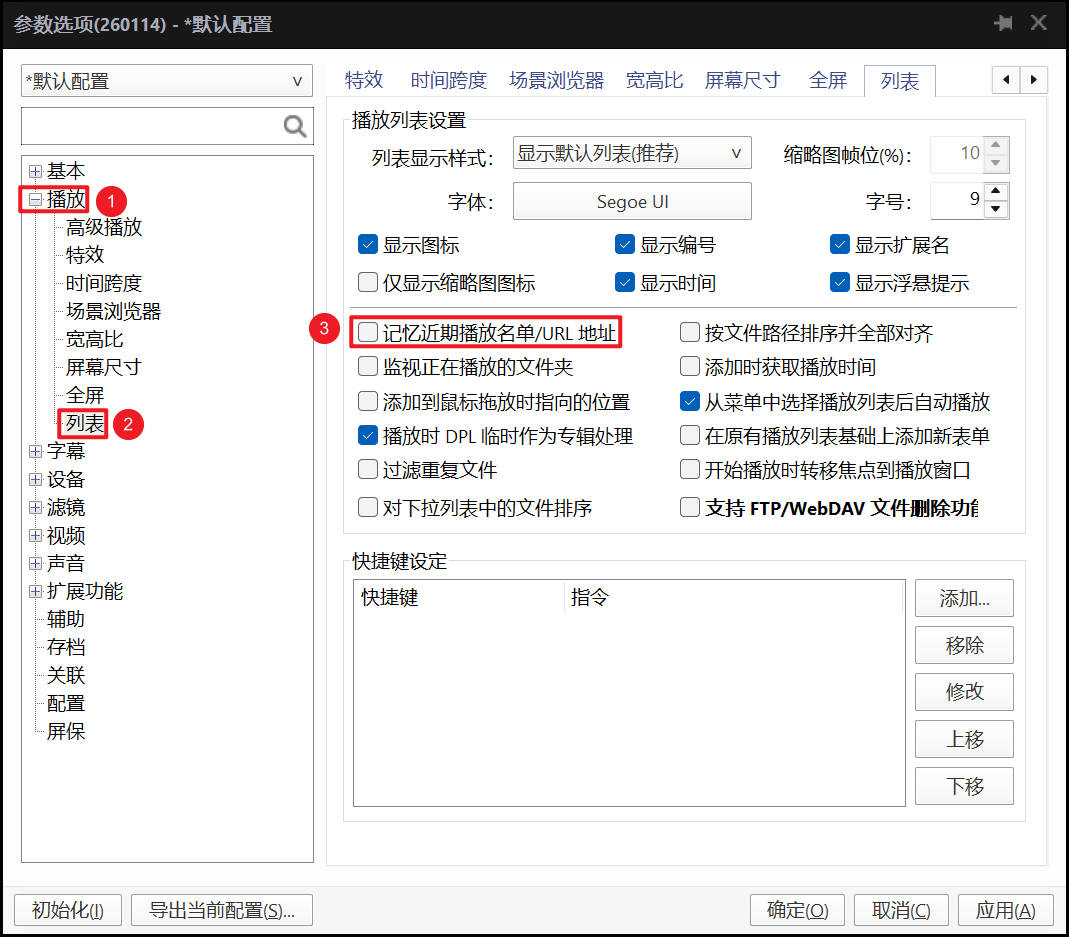
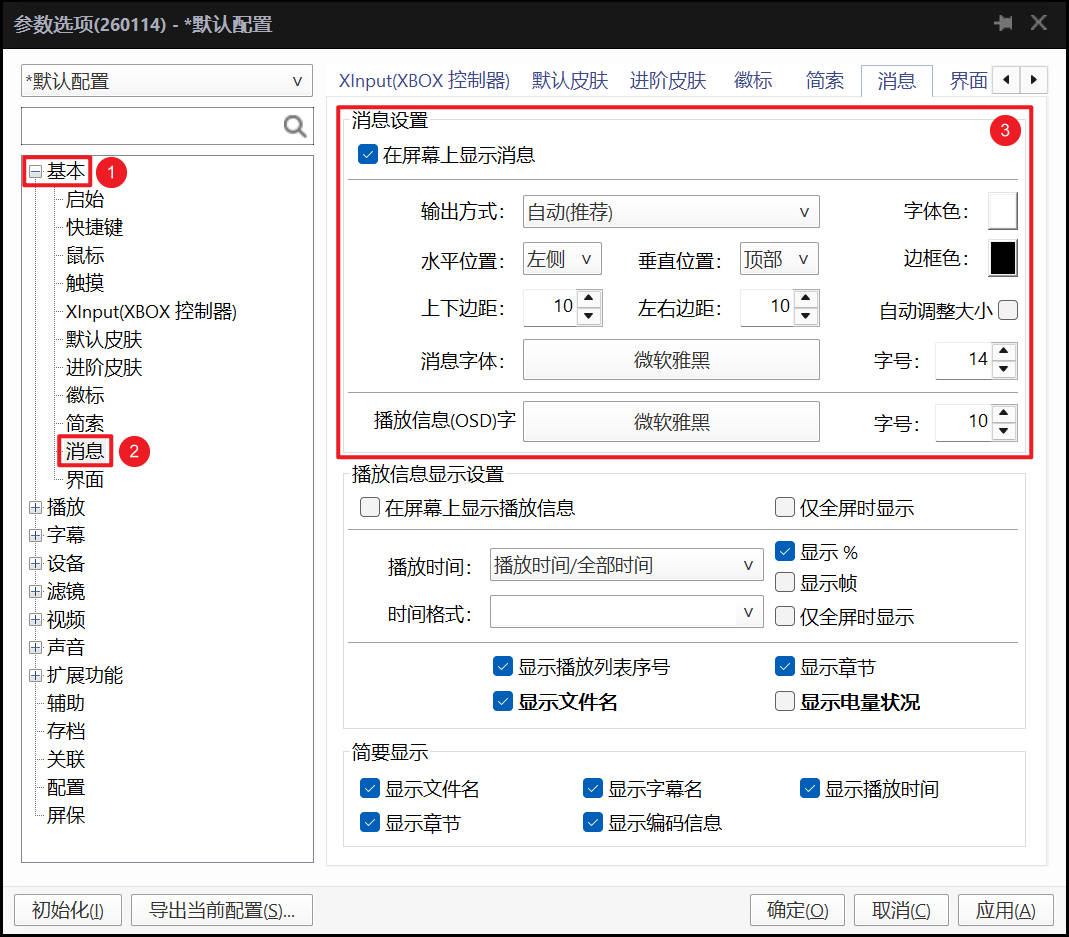
使用你喜爱的字体显示消息:
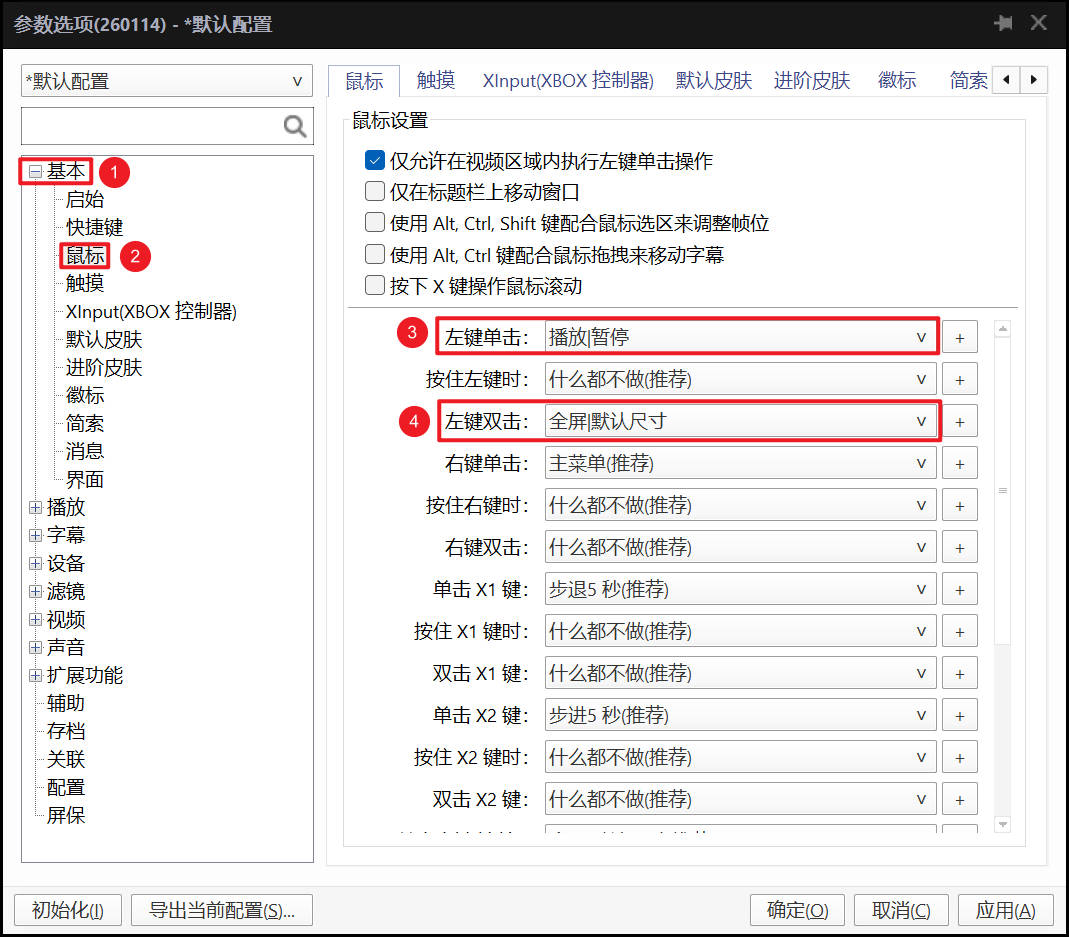
为适应大部分人的习惯,设置鼠标单击为播放/暂停,双击为全屏/还原:
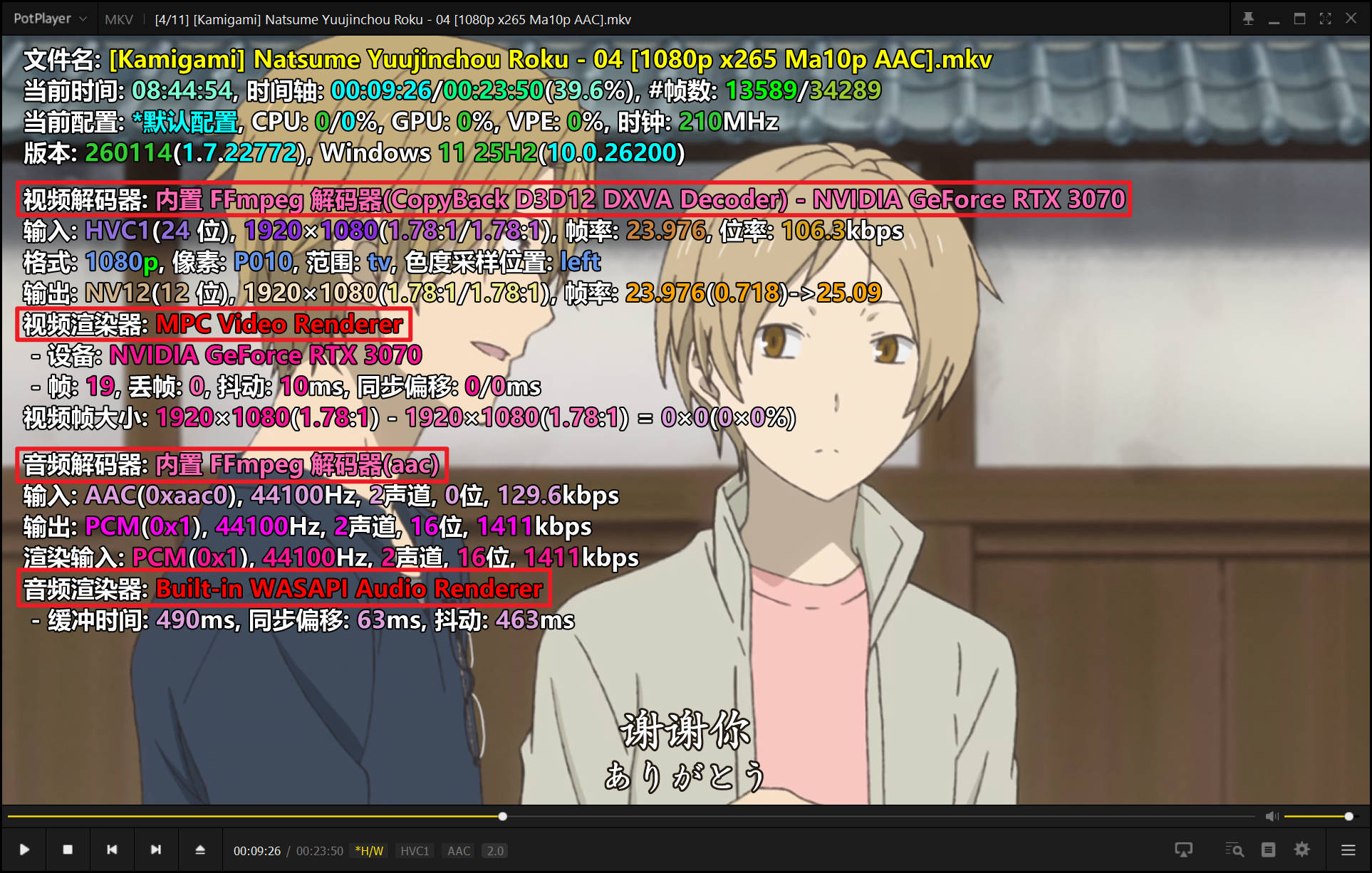
最终效果
版权声明:本文遵循 CC BY-SA 4.0 版权协议,转载请附上原文出处链接和本声明。
Copyright statement: This article follows the CC BY-SA 4.0 copyright agreement. For reprinting, please attach the original source link and this statement.